 越創授權認證伺服器
註冊說明
這份說明給客戶與公司員工。客戶請看客戶註冊,員工請看下方的員工註冊。註冊只是建立帳號,要等管理員處理之後,才能使用各項功能。
先開始操作: 先在註冊頁建立帳號。客戶等管理員審核申請,員工等管理員指派權限。
先按章節目錄直達;在頁內用瀏覽器「尋找」(Ctrl+F;手機選單的尋找功能)找關鍵字。
客戶註冊
這一節給要申請授權的客戶。
- 開啟註冊頁,填寫姓名、電子郵件與密碼,送出申請。 前往註冊頁
- 管理員會審核您的申請。審核期間您不需要做任何事。
- 申請核准後,您可以用電子郵件與密碼登入本網站。 前往登入頁
- 也可以在上位機的「軟體授權」視窗按「線上申請授權…」,用同一組帳號登入「線上帳號」,線上申請授權。
沒有收到郵件時,請確認信箱地址沒有打錯,並看看垃圾郵件匣。仍然沒有收到,請聯絡本站管理員。
員工註冊
這一節給公司員工。客戶可以略過。
職員開通:註冊後會發生什麼?
網站登入、審核派發與上位機登入是不同步驟。請依序完成,不需要重複註冊。

框代表工作或條件;箭頭表示圖中必要的先後或共同計數關係。沒有箭頭的工作入口可獨立選擇,不是必填清單。額度圖為範例;圖下文字提供完整替代說明。
- 填寫自己的電子郵件與密碼;不要共用別人的帳號。
- 按確認信連結完成信箱確認。尚未確認也可登入;未收到可查看垃圾郵件或重新寄送。
- 未指派權限時,可以登入網站看到等待指派頁,但還不能使用未開放的業務功能。
- 管理員確認身分、所屬及工作需求,再設定功能、簽發政策與額度並儲存。
- 依已開放功能開始使用。要登入上位機原廠帳號,還須符合該登入的角色與帳號啟用條件。
持有工程分析或線上韌體權限的帳號可以用自己的帳號登入上位機,但只能使用各項權限對應的功能。請向管理員申請需要的權限,不要為了登入直接開放所有權限。
從註冊到可以使用
- 您(員工)在登入頁按「註冊帳號」,填寫註冊表單
- 您(員工)到信箱按確認連結,確認電子郵件
- 管理員管理員在「職員權限設定」為您指派權限
- 您(員工)回到登入頁登入,開始使用
- 您(員工)
- 管理員
1. 填寫註冊表單
在登入頁按「註冊帳號」,或直接開啟註冊頁。 前往註冊頁
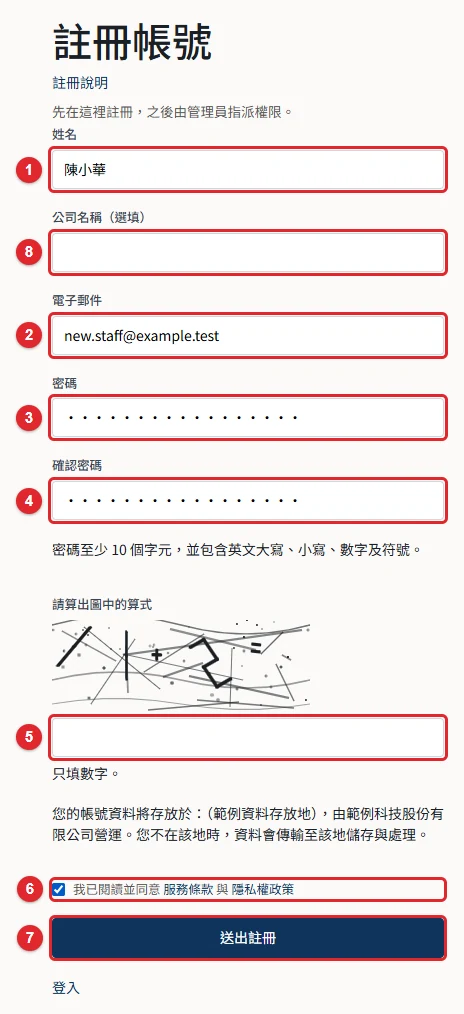
- 姓名:管理員會用它辨認您,請填真實姓名。
- 電子郵件:請用公司信箱。之後用它登入,確認信與重設密碼信也會寄到這裡。
- 密碼:規則見圖片下方的說明。
- 確認密碼:再輸入一次同樣的密碼。
- 算式:把圖中算式的答案填進去(只填數字),用來確認不是機器人。
- 同意條款:閱讀服務條款與隱私權政策後勾選,才能送出。
- 送出註冊:畫面出現「已收到」就完成了。
- 公司名稱(選填):填寫公司名稱,方便管理員判斷是客戶還是公司同事。
密碼至少需要 10 個字元,並包含英文大寫、小寫、數字及符號。
如果這個電子郵件已經註冊過,畫面也會顯示同樣的「已收到」,這是為了保護帳號資料。忘記自己註冊過的話,請到登入頁按「忘記密碼」重設密碼。
2. 確認電子郵件
網站會寄一封確認信到您填的信箱,按信中的連結就完成確認。沒有收到時,請確認信箱地址沒有打錯,並看看垃圾郵件匣;登入後也可以在「我的帳號」重新寄送。還沒確認也可以登入。
3. 等待管理員指派權限
權限指派好之前登入,會看到「等待指派權限」頁。這表示帳號已經建立、正在等管理員設定,您不需要做任何事。請通知本站管理員,並說明您需要哪些功能,例如簽發授權、工程分析或線上韌體更新。管理員第一次為您開通帳號後,若本站已設定寄信,您會收到一封列出已開通權限的通知信。
管理員按工作需要逐項開放工程、客戶與授權、韌體等功能,並設定簽發政策及上級限制。請說明你要做的工作,不需要自己猜該勾哪些權限。
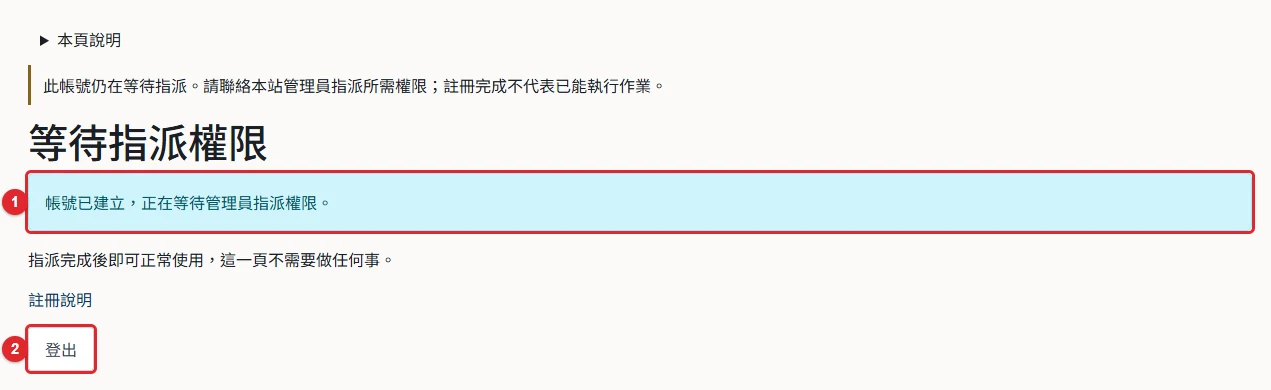
- 等待指派權限:帳號已建立、但還沒有任何權限時會看到這一頁。
- 登出:可以先登出,等管理員通知後再登入。
4. 開始使用
管理員指派權限後,回到登入頁用電子郵件與密碼登入。依您的權限,畫面上方會出現「管理工作區」或「工程工作區」。 前往登入頁
系統管理員、次管理員與有「客戶與授權作業」的人員,也可以用同一組帳號在上位機的「原廠帳號」視窗登入。
5. 常見問題
- 登入頁沒有「註冊帳號」?
- 本站目前沒有開放員工自行註冊,請聯絡本站管理員。
- 送出時說算式答錯了?
- 每次答錯都會換一題新的算式,請重新計算。題目放超過 5 分鐘也會失效,要重填一次。這兩種情況下密碼欄與同意條款的勾選都會清空,送出前要重新輸入密碼與確認密碼,並重新勾選同意。
- 送出時說密碼不符合規定?
- 請依上方的密碼規則重新設定,並確認兩次輸入的密碼相同。
- 忘記密碼?
- 在登入頁按「忘記密碼」,依照信件的指示重設。
- 登入後一直停在「等待指派權限」?
- 管理員還沒有為您指派權限,請聯絡本站管理員。